Buka berkas yang Anda ingin kerjakan. Manipulasi foto keluar bingkai.
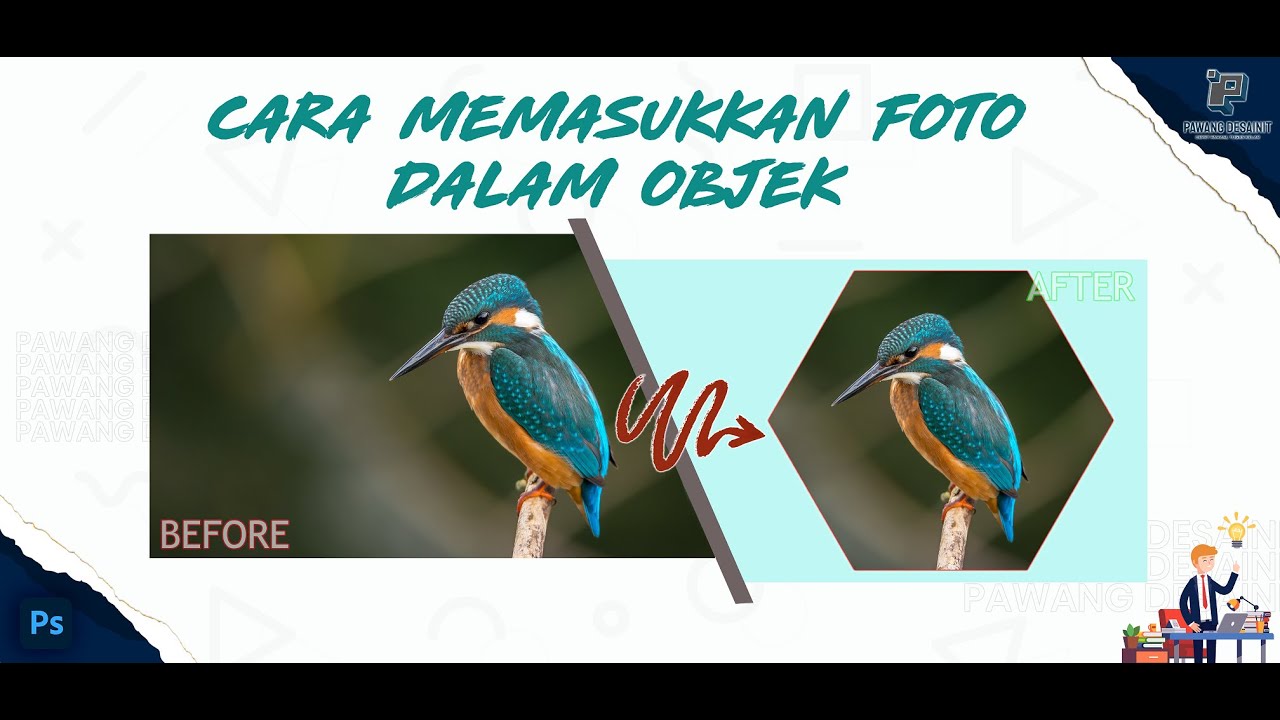
Cara Memasukkan Foto Gambar Ke Dalam Objek Shape Dengan Photoshop Pawang Desainit Youtube
Manipulasi foto keluar bingkai.

. Pada tutorial kali ini saya akan menggunakan gambar yang saya unduh dari. Untuk membuat foto ini berada di bawah framebingkai klik layerarrangesend to back atau untuk lebih mudahnya tekan saja tombol CTRLSHIFT. Lukis dengan putih untuk mengembalikan sebagian tubuh si pengendara yang tadi tersembunyi.
Langkah ini bertujuan untuk mengecilkan bagian yang diseleksi. Sebenarnya penggabungan gambar di aplikasi Photoshop tidaklah sulit. Simak video tutorial Cara Mendesain Bingkai Foto Menggunakan Adobe Photoshop di atas atau baca panduan.
Desain ruangan ajaib untuk foto Anda dengan set mockup anti-gravitasi ini. Klik sebuah gambar untuk memilihnya. Siapkan foto yang akan diberi bingkai foto foto-1.
Langkah Pertama kita lakukan adalah masukan foto ke dalam Photoshop. Kemudian klik kiri dan tahan pada gambar foto lalu arahkan cursor ke arah gambar bingkai lalu lepaskan klik kiri. Hal pertama yang kita lakukan adalah membuka gambar yang ingin kita gunakan.
Kemudian right click dan tekan Make Clipping Mask. Aktifkan kembali icon mata yang kita hilangkan pada langkah 2. Bernavigasilah dan pilih sebuah gambar.
Sebagai alternatif Anda bisa mengeklik Open pada layar Photoshop yang terbuka cari gambar lalu buka. Caranya Gunakan Move tool dengan mengklik ikon Move tool atau cukup dengan menekan hurup V pada keyboard. Buat Layer baru dengan cara mengklik icon Create New Layer pada palet layer.
Oleh karena itu penting bagi kita untuk mengetahui cara menggabungkan foto di Photoshop. Untuk itu kita pergi ke menu File di atas layar pilih Open atau dengan pintasan keyboard CtrlO Win CommandO Mac. Pada window load selection masukkan Channel Alpha 1 seperti gambar berikut.
Gunakan tetikus dan highlight kedua-dua objek. Untuk menyesuaikan ukuran pilih CTRLT. Mereka akan masuk ke dalam bingkai.
Karena jika kamu ingin menggunakan. Pastikan anda telah highlight kedua dua objek dan righ click pada mana-mana objek dan tekan Make Clipping Mask. Maka hasil gambar akan seperti berikut.
Bukan berarti saya ahli dalam penggunaan photoshop tidak tetapi saya juga belajar sedikit-sedikit. Kali ini saya akan mencoba mejelaskan cara membuat bingkai foto dengan Photoshop khusus bagi sobat pemula yang sedang belajar Photoshop dasar. Membuat efek bingkai pada foto.
Pergi ke Filter - Distort - Ripple. Pastikan gambar berada di atas bentuk atau objek. Muat naik fail anda dan ubahnya.
This entry was posted in Uncategorized. Manipulasi foto keluar bingkai. Tutorial dasar ini menggunakan Photoshop 7.
Kemudian Duplikat gambar dengan cara klik kanan bingkai gambar lalu pilih. Untuk membuat warna dasar dalam artwork Tekan tombol bentuk lingkaran dan pilih Solid. Gunakan metode ini jika Anda ingin mengimpor satu gambar ke proyek Photoshop.
Video tutorial ini mengajarkan tentang cara membuat border atau bingkai foto dengan adobe photoshop. Nah bentuk bingkai foto sudah terlihat berbeda namun. Rujuk gambar seperti di bawah.
Drag layer gambar foto ke dalam gambar Frame Bingkai. Efek Ripple ini akan membuat bagian bingkai foto berubah bentuk menjadi abstrak pinggirannya. Hasilnya akan seperti dibawah.
Untuk menambahkan bingkai foto kita tidak perlu bikin da. Untuk itu maka langsung saja kita praktekin Cara Mudah Membuat Bingkai Border Dengan Adobe Photoshop CC 2019. Untuk membuat berkas baru tekan pintasan Ctrl N Windows atau Cmd N Mac beri nama berkas dan klik OK.
Info Menarik - Berbagi Info Tips Trik Menarik. 20 Foto Gravity Bingkai Mockup. Cobalah tampilan berbeda yang menampilkan pola kayu ek putih dan tua.
Pilih menu Select All Kemudian pilih lagi Menu Select Transform Selection lalu isilah pada Option Bar 90 pada kotak W Set Horizontal Scale dan H Set Vertical Scale. Simak video tutorial Cara Mendesain Bingkai Foto Menggunakan Adobe Photoshop di atas atau baca panduan lengkapnya berikut ini. Kemudian Masukkan Amount 850 Size Medium.
Cara Memasukkan Gambar Ke Dalam Custom Shape di Photoshop. Langkah kedua kemudian lanjutkan dengan meng-klik Image. File-file Photoshop yang sepenuhnya dapat disesuaikan ini memudahkan penyisipan foto Anda untuk efek anti gravitasi yang keren.
Jika kita melihat desain poster iklan atau postingan media sosial pasti akan ada saja beberapa gambar atau foto yang digabungkan di dalam kontennya. Siapkan foto yang akan dijadikan background nantinya akan menjadi bingkai pigura foto foto. Itulah akhir dari tutorial cara membuat bingkai photoshop sendiri.
Konversi banyak gambar JPG ke gambar PNG GIF atau GIF animasi. Tambahkan layer mask pada gambar motocross. Dalam rangka untuk kompres banyak bitmap disimpan di jpg yang membuatnya lebih mudah untuk mentransfer dan men-download file-file di Internet.
Anda juga bisa menambahkan ornamen lain seperti kupu-kupu ataupun gambar bintang agar foto menjadi lebih menarik. Demikian langkah-langkah Memasukan Gambar Kedalam Objek Dengan Photoshop. Klik menu File pilih Open dan klik dua kali berkas yang diinginkan.
Anda telah berjaya meletakkan gambar ke dalam bentuk nombor 1. Kembali ke layer Background dan pilih menu Select Load Selection untuk mengambil seleksi pada Channels. Silahkan gunakan pengaturan lain pada Ripple untuk mendapatkan efek sesuai selera.
Gunakan jendela peramban fail untuk mencari fail di dalam komputer. Lalu pilih layer foto yang sudah digabungkan klik kanan dan pilih Create Clipping Mask. Langkah ini akan membuka gambar tersebut di dalam Photoshop.
Tutorial Photoshop Cara Membuat Frame Foto Dengan Costume Shape Di Photoshop Youtube

Tutorial Photoshop Cara Membuat Frame Anda Sendiri Di Photoshop Youtube

Cara Memasukkan Gambar Ke Dalam Objek Dengan Photoshop Youtube

Cara Memasukan Foto Kedalam Bingkai Di Photoshop Gambar Photoshop Lucu



0 Comments